Escalas Normalizadas

Siempre que hagamos un dibujo o sea representemos un objeto, este no siempre encajara en el formato de papel que hemos escogido. Por eso es necesario hacer una representacion a escala de este objeto. Esto quiere decir que podemos dibujar el objeto mas pequeño que su tamaño real (escala de reducción) , o también en algunos casos necesitemos dibujarlo mas grande que su tamaño real (escala de ampliación).

Seas un estudiante de AutoCad o trabajes o seas dueño de una empresa, siempre es bueno tener un standard tecnico. Por eso se crearon muchas normas de estandarización en distintos países, pero una sola para resumir todas estas normas y convertirlas internacionales, entonces se creo la Organizacion Internacional para la Estandarización .

Ahora las Escalas Normalizadas o estandarizadas segun la norma ISO (Organizacion Internacional para la Estandarizacion) son las siguientes:

Escala Natural
  • 1:1 (Cuando el tamaño de la representación en el papel, coincide con el de la realidad)
Escalas de Reduccion
  • 1:2
  • 1:5
  • 1:10
  • Y sus multiplos (por diez), o sea 1:20 , 1:50, 1:100, etc.
Escalas de Ampliacion
  • 2:1
  • 5:1
  • 10:1
  • Y sus multiplos al igual que las escalas de reduccion, son 20:1 , 50:1 , 100:1 , etc.

Tutorial Como cambiar la escala de la cifra acotado AutoCAD

Este tutorial de AutoCAD Mechanical consiste en cambiar la escala de la cifra de cota.
Si tienes problemas en el tamaño de la cifra de cota o de la cota en general, osea puede ser que se vea muy pequeño proporcionalmente a tu dibujo o muy grande. Si es muy pequeño tendrás problemas para ver la cifra cuando plotees (o imprimas)tu dibujo, y si es muy grande tendras problemas con el espacio en la hoja y tampoco se vera limpio y ordenado.

Cuando ya tengas tu dibujo en el Layout a una escala fija (una escala que ya sabes que no la vas a cambiar) da doble click dentro del área de la hoja para que tengas seleccionado el MODEL y no el PAPER. Luego te diriges a Tools-->Options y aparecerá un cuadro grande con varias pestañas, entonces seleccionas la pestaña AM:Standards y en Model Scale debes escoger la misma escala que escogiste para ubicar tu dibujo en el Layout.


Este es un ejemplo de una placa grande que requeria la escala normalizada de 1:5 para poder ser mostrada por completo en el Layout o Paper (hoja), entonces asi se vería si no hiciera los pasos anteriores...

La cifra de cota ni se puede apreciar.

Tutorial de Autocad para cambiar la escala de la cifra de cota. Ejemplo antes del cambio
Realizando los pasos anteriores y ajustando el Model Scale a una escala adecuada, en este caso 1:5, la cifra de cota asi como las lineas de cota son apreciables.

Tutorial de Autocad para cambiar la escala de la cifra de cota. Ejemplo despues del cambio

Tutorial Como activar la ventana de componentes Mechanical Browser AutoCAD

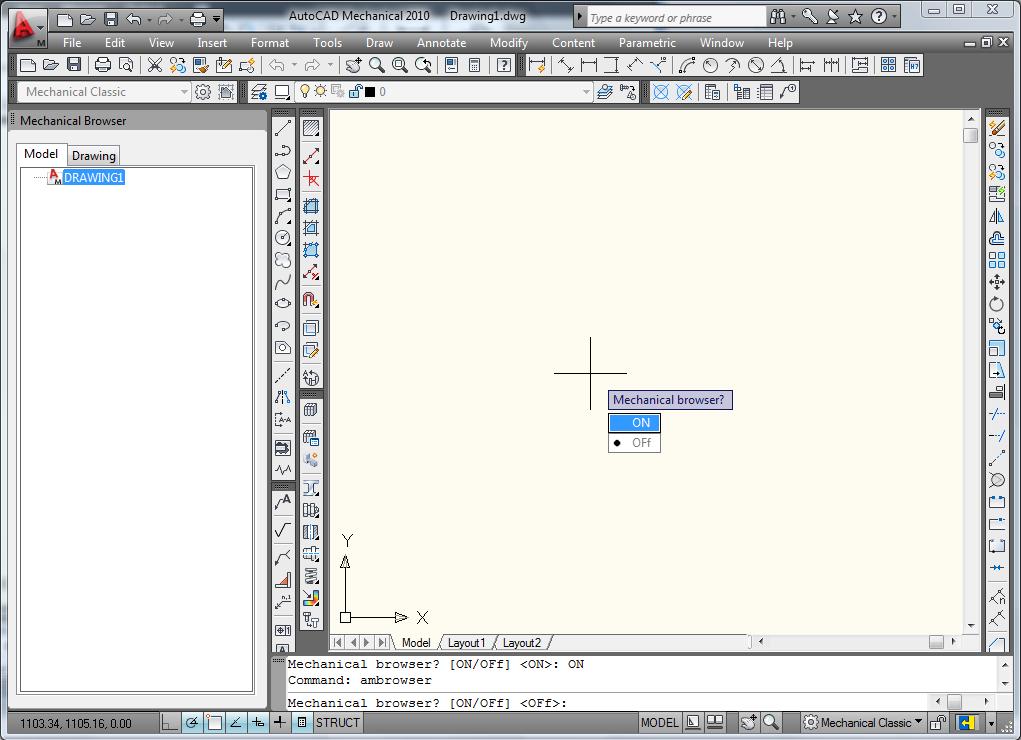
Si quieres activar una ventana (llamada Mechanical Browser) donde estara toda la información de tu dibujo organizada de la manera que tu desees. Solamente escribe "AMBROWSER" y selecciona "ON", entonces aparecerá a la izquierda como una pequeña ventana.

En modo "Mechanical"

Tutorial para activar Mechanical Browser en modo Mechanical

Y de igual manera en modo "Mechanical Classic"

Tutorial para activar Mechanical Browser en modo Mechanical Classic
Esto sirve para tener organizado nuestro dibujo o un componente o pieza en sus diferentes vistas y también las partes especiales de cada vista (HOLES, SCREWS, SHAFTS, etc).

Un ejemplo simple:

*Si seleccionas la vista "SUPERIOR", la linea de toda esa vista se hará mas gruesa.

Ejemplo de Tutorial de AutoCAD para activar la ventana de componentes Mechanical Browser

*Y si seleccionas uno de los agujeros "HOLE", solo la linea del agujero se hará mas gruesa,en este caso uno de los agujeros en la vista "CORTE".

Ejemplo de Tutorial de AutoCAD para activar la ventana de componentes Mechanical Browser

Tutorial Personalizar el entorno visual AutoCad Mechanical

¿Extrañas la manera en que estaban ordenados los botones de todas las herramientas antes del AutoCad Mechanical 2010?, entonces puedes cambiar a la Vista Clasica. En mi caso, yo estaba acostumbrado a usar el AutoCad Mechanical 2007.

Solo debes escoger "Mechanical Classic" que esta en la pestaña Mechanical en la esquina inferior derecha.


  • MECHANICAL

Tutorial para cambiar a Modo Mechanical del entorno visual de AutoCAD Mechanical
  • MECHANICAL CLASSIC

Tutorial para cambiar a Modo Mechanical Classic del entorno visual de AutoCAD Mechanical

Tutorial AutoCad Mechanical 2010

Tutorial y Manual de AutoCAD Mechanical para estudiantes y profesionales


Este blog basicamente sera un tutorial basado en AutoCad Mechanical 2010, sobre lo que aprendí como estudiante de Dibujo Mecanico.

Si tienes alguna duda en el uso de este programa solo deja tu pregunta y TRATARÉ de resolverla.

Bienvenidos

Para empezar a aprender entra a Primeros Pasos en AutoCAD Mechanical

Tutorial Como hacer redondeos AutoCAD Mechanical


Este es un corto tutorial de AutoCAD Mechanical que consiste en como hacer redondeos a las esquinas de las piezas utilizando la funcion FILLET.
Para esto simplemente debes escribir FILLET (es lo mas recomendado ya que puedes modificar el radio del redondeo) y presionar la tecla "enter".
Prueba dibujando un par de lineas unidas por un extremo, no necesariamente perpendiculares. Luego escribe FILLET, a continuacion escribe la letra R, luego "enter" y escribe el radio que quisieras que tengan los bordes. Finalemente selecciona las dos lineas que forman la esquina a la que le quieres aplicar el redondeo.


Video tutorial de como hacer un redondeo en AutoCAD Mechanical y AutoCAD utilizando la funcion FILLET:


Tutorial Como dibujar una curva spline en AutoCAD

Este tutorial de Autocad trata de como crear una curva Spline. Para esto debes tener activado la barra de herramientas DRAW y dar click en el boton Spline o simplemente escribir SPLINE.

Por ejemplo cuando necesitamos hacer una seccion interrumpida (tambien conocida como mordedura) para evitar las lineas ocultas, generalmente se usa una curva Spline para delimitar dicha area que se va a seccionar.

Entonces, debes dar un click donde quieres que empiece tu curva Spline, y a continuacion dar click en los lugares donde necesitas que haya un punto fijo para ir formando la curva.
Cuando hayas llegado al punto final, para terminar la Spline debes presionar Enter, y finalmente un par de Enter mas despues de haber acomodado la curvatura de los extremos.

Video tutorial de como hacer una curva spline en AutoCAD Mechanical y AutoCAD:


Tutorial Como dibujar poligonos regulares en AutoCAD

Este tutorial de AutoCAD Mechanical consiste en crear poligonos regulares. Para esto debes tener la barra de heramientas DRAW activada y dar click en el boton Polygon
Entonces te pedira el numero de lados (prueba haciendo un triangulo) luego deberas especificar la posicion del centro de tu poligono regular y finalmente el radio de la circunferencia inscrita o circunscrita en tu poligono.
Si deseas especificar un vertice de tu poligono escribe la letra "E" despues de haber indicado el numero de lados, luego debes indicar uno de sus vertices y al final su tamaño e inclinacion.

Video tutorial de AutoCAD Mechanical de como crear poligonos regulares:


Tutorial Como agregar barras de herramientas AutoCAD Mechanical

En este tutorial de AutoCAD Mechanical les enseñare a agregar barras de herramienta, pero deben tener en cuenta que en AutoCAD Mechanical se pueden agregar las barras propias del AutoCAD Mechanical y tambien las barras del AutoCAD solo.

Si estas usando AutoCAD Mechanical 2009 ó 2010, para agregar barras de herramientas debes tener el entorno Mechanical Classic activado (si no sabes entra a Como cambiar entorno visual) , entonces debes dar click derecho sobre la parte de la barra vacia que esta arriba. Entre las opciones te aparecera un menu "AutoCAD", que son las barras de herramientas del AutoCAD solo, y un menu "Mechanical" que son las barras de herramientas del AutoCAD Mechanical.

Para activar una barra de herramientas solo da click en una del menu, cuando aparezca la puedes arrastrar a donde desees dando click en un extremo.

Las barras de herramientas mas importantes y basicas en AutoCAD son la barra DRAW, DIMENSION y CONTENT (esta ultima solo para AutoCAD Mechanical)

Bueno, les dejo este video tutorial de AutoCAD Mechanical sobre como agregar barras de herramientas:


Tutorial Como dibujar un polilinea/polyline en AutoCAD

Dibujar un polilinea en AutoCAD Mechanical o en cualquier AutoCAD es sencillo.
Debes tener la barra de herramientas DRAW activada, y en esa barra clickar en el boton polyline y simplemente dar un click en el area de dibujo para empezar la polilinea y luego clickar cada vez que se requiera un quiebre. Finalmente si quieres cerrar la polilinea , solo da el ultimo click sobre el punto donde iniciaste todo el recorrido.

Este es el video tutorial de AutoCAD Mechanical de como dibujar una polilinea:


Tutorial Como dibujar y cambiar la escala de las lineas de eje AutoCAD Mechanical

Cuando dibujamos una circunferencia, un agujero, un canal con extremos en forma de semi-circunferencia, etc... es necesario dibujarle lineas de eje, para lo cual necesitamos que este activa la barra de herramientas Centerlines.

Por ejemplo para una linea de eje simple se utiliza el boton Centerline (o se escribe AMCENTLINE) y para un eje de centro en forma de cruz se utiliza el boton Centerline Cross (o se escribe AMCENCROSS)

Despues, si ves que las lineas de eje no se notan como deberian, es posible que no esten a una escala adecuada para las dimensiones reales del dibujo, entonces deberas utilizar la funcion LTS que se utiliza escribiendo LTS y a continuacion el numero de la escala. Por defecto se encuentra en escala 1. Debes ir aumentando la escala poco a poco hasta que veas que tengan el tamaño adecuado, o tambien puedes guiarte de la escala que vas a utilizas para poner tu dibujo en el Layout.


En este ejemplo simple que muestro en el video pueden ver claramente que botones se utilizan para crear las lineas de eje y luego como se usa la opcion LTS para cambiar la escala.


Tutorial Como dibujar lineas y curvas paralelas en AutoCAD

Si necesitamos dibujar multiples lineas o curvas paralelas o incluso circunferencias concentricas, la funcion Offset nos sera de mucha utilidad, para ubicarla debe estar activada la barra de herramientas Modify o puedes escribir AMOFFSET (para AutoCAD Mechanical) o simplemente OFFSET (para AutoCAD)

Para hacer una prueba dibuja una linea recta, una polilinea (polyline), un curva (spline) y una circunferencia con dimensiones aleatorias.

Empieza por presionar el boton de Offset (o bien escribir uno de sus codigos), entonces te pedira que ingreses la distancia que debera tener con la curva original , en el caso de una circunferencia la distancia significa que la nueva circunferencia aumentara su radio en esa cantidad.
Luego debes escoger y dar click sobre una linea y finalmente hacia el lado que quieres que se haga la linea paralela.

Si deseas cambiar la distancia del offset solo debes presionar nuevamente en el boton offset y te pedira la nueva distancia.


En este video puedes ver como utilizar el offset en AutoCAD Mechanical paso a paso:


Tutorial Como acotar en AutoCad Mechanical

Usando la acotacion podemos comprobar las medidas de los objetos, longitud, distancia, radio, diametro, angulo, etc.
Para probar en cada uno de los casos, vas a empezar por dibujar un triangulo y una circunferencia con medidas aleatorias.

Pero antes de empezar el acotado deberas activar la barra de herramientas Dimension.

*Para acotar una distancia o longitud debes clickar en Power Dimension (si no lo encuentras escribe AMPOWERDIM), luego el punto inicial de la linea y despues el punto final.Y para terminar deberas escoger la distancia que separa la linea de Cota con la linea del dibujo.

*Para acotar un angulo debes clickar el boton Angular (o escribir AMPOWERDIM_ANG) y seleccionar dos lineas y finalmente clickar donde quieres que este la linea de cota.

*Para acotar el radio de una circunferencia o de un arco de circunferencia presiona el boton Radius (o escribe AMPOWERDIM_RAD), luego selecciona el arco de circunferencia, mueve la flecha de acotado hacia donde desees que este y da click.

*Cuando quieres acotar una circunferencia completa, debes acotar el diametro, entonces debes presionar el boton Diameter (o escribe AMPOWERDIM_DIA) y al igual que acotar el radio seleccionas la circunferencia y escoges el lugar mas a arpopiado para la flecha de acotado.


Si no has entendido bien, en este video puedes ver como realizar todos los pasos anteriores en un ejemplo simple:


Related Posts Plugin for WordPress, Blogger...