Mostrando entradas con la etiqueta Primeros Pasos. Mostrar todas las entradas

Tutorial Como activar la ventana de componentes Mechanical Browser AutoCAD

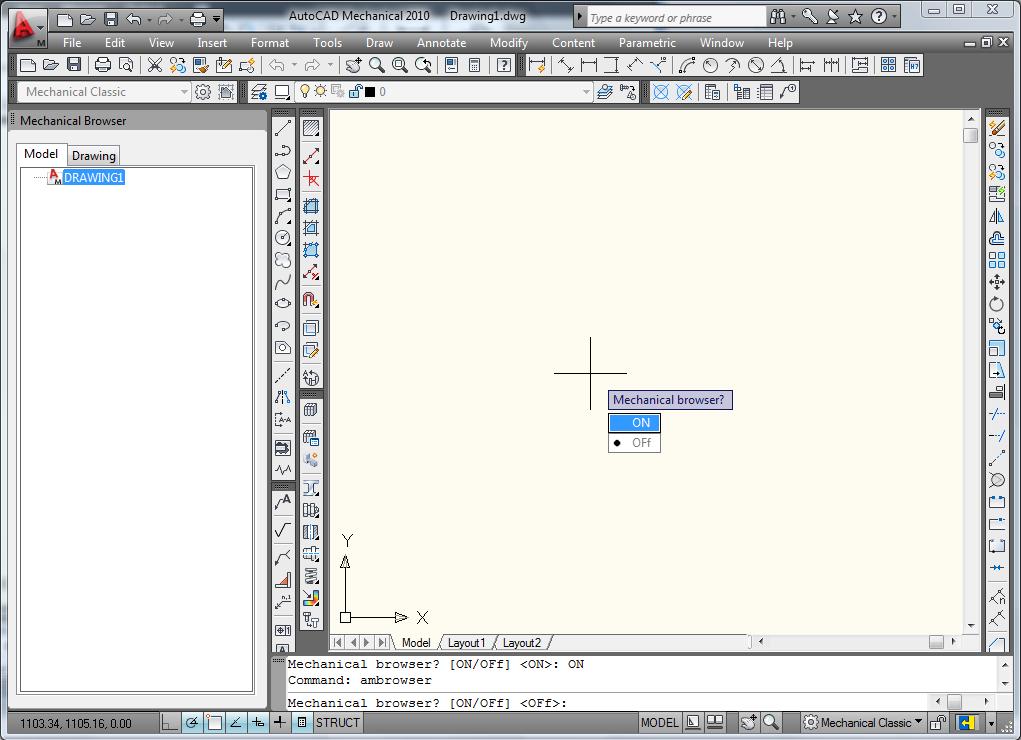
Si quieres activar una ventana (llamada Mechanical Browser) donde estara toda la información de tu dibujo organizada de la manera que tu desees. Solamente escribe "AMBROWSER" y selecciona "ON", entonces aparecerá a la izquierda como una pequeña ventana.

En modo "Mechanical"

Tutorial para activar Mechanical Browser en modo Mechanical

Y de igual manera en modo "Mechanical Classic"

Tutorial para activar Mechanical Browser en modo Mechanical Classic
Esto sirve para tener organizado nuestro dibujo o un componente o pieza en sus diferentes vistas y también las partes especiales de cada vista (HOLES, SCREWS, SHAFTS, etc).

Un ejemplo simple:

*Si seleccionas la vista "SUPERIOR", la linea de toda esa vista se hará mas gruesa.

Ejemplo de Tutorial de AutoCAD para activar la ventana de componentes Mechanical Browser

*Y si seleccionas uno de los agujeros "HOLE", solo la linea del agujero se hará mas gruesa,en este caso uno de los agujeros en la vista "CORTE".

Ejemplo de Tutorial de AutoCAD para activar la ventana de componentes Mechanical Browser

Tutorial Personalizar el entorno visual AutoCad Mechanical

¿Extrañas la manera en que estaban ordenados los botones de todas las herramientas antes del AutoCad Mechanical 2010?, entonces puedes cambiar a la Vista Clasica. En mi caso, yo estaba acostumbrado a usar el AutoCad Mechanical 2007.

Solo debes escoger "Mechanical Classic" que esta en la pestaña Mechanical en la esquina inferior derecha.


  • MECHANICAL

Tutorial para cambiar a Modo Mechanical del entorno visual de AutoCAD Mechanical
  • MECHANICAL CLASSIC

Tutorial para cambiar a Modo Mechanical Classic del entorno visual de AutoCAD Mechanical

Tutorial AutoCad Mechanical 2010

Tutorial y Manual de AutoCAD Mechanical para estudiantes y profesionales


Este blog basicamente sera un tutorial basado en AutoCad Mechanical 2010, sobre lo que aprendí como estudiante de Dibujo Mecanico.

Si tienes alguna duda en el uso de este programa solo deja tu pregunta y TRATARÉ de resolverla.

Bienvenidos

Para empezar a aprender entra a Primeros Pasos en AutoCAD Mechanical

Tutorial Como agregar barras de herramientas AutoCAD Mechanical

En este tutorial de AutoCAD Mechanical les enseñare a agregar barras de herramienta, pero deben tener en cuenta que en AutoCAD Mechanical se pueden agregar las barras propias del AutoCAD Mechanical y tambien las barras del AutoCAD solo.

Si estas usando AutoCAD Mechanical 2009 ó 2010, para agregar barras de herramientas debes tener el entorno Mechanical Classic activado (si no sabes entra a Como cambiar entorno visual) , entonces debes dar click derecho sobre la parte de la barra vacia que esta arriba. Entre las opciones te aparecera un menu "AutoCAD", que son las barras de herramientas del AutoCAD solo, y un menu "Mechanical" que son las barras de herramientas del AutoCAD Mechanical.

Para activar una barra de herramientas solo da click en una del menu, cuando aparezca la puedes arrastrar a donde desees dando click en un extremo.

Las barras de herramientas mas importantes y basicas en AutoCAD son la barra DRAW, DIMENSION y CONTENT (esta ultima solo para AutoCAD Mechanical)

Bueno, les dejo este video tutorial de AutoCAD Mechanical sobre como agregar barras de herramientas:


Related Posts Plugin for WordPress, Blogger...